Yazıcınız Neden Çizgili Yazıyor? Sorunu Tespit ve Çözüm Rehberi
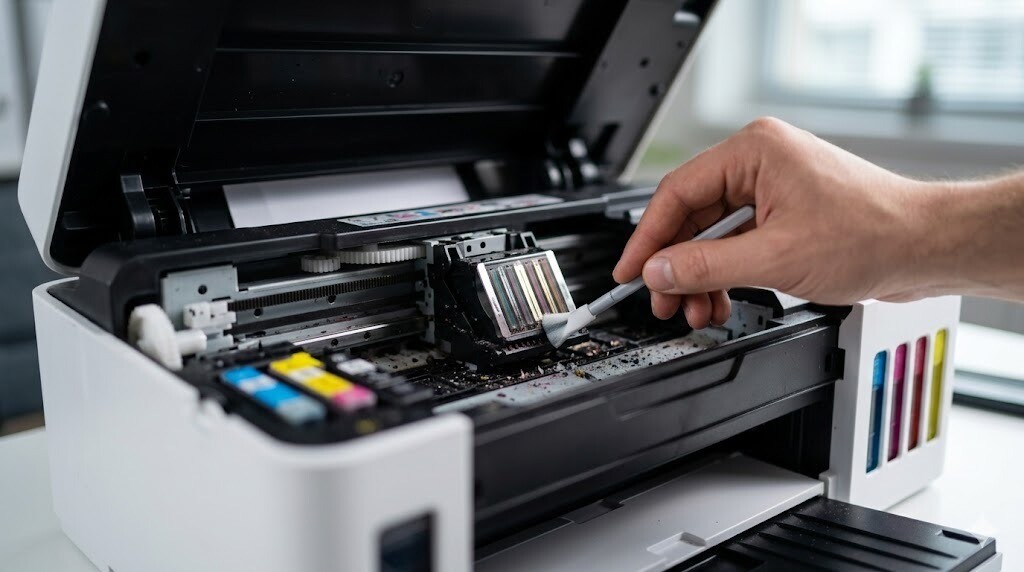
Baskı aldığınızda sayfanızda istenmeyen çizgiler, lekeler veya boşluklar görmek oldukça sinir bozucudur. Özellikle önemli bir belgeyi teslim edeceğiniz zaman ortaya çıkan bu sorun, genellikle basit yöntemlerle çözülebilir. Yazıcınızın çizgili yazmasının birkaç farklı nedeni olabilir ve doğru teşhis, sorunu kalıcı olarak ortadan kaldırmanın ilk adımıdır.
Yazıcı Kafası Tıkanıklığı: En Sık Karşılaşılan Neden
Çizgili baskının en yaygın sebebi, yazıcı kafasının (nozul) tıkanmasıdır. Özellikle mürekkep püskürtmeli yazıcılarda, uzun süre kullanılmayan cihazlarda mürekkep kuruyarak püskürtme uçlarını tıkar. Bu durumda, mürekkep kağıda homojen dağılamaz ve baskıda yatay veya dikey çizgiler oluşur.
Çözüm olarak, yazıcı yazılımında bulunan “kafa temizleme” veya “nozul kontrolü” işlemini çalıştırabilirsiniz. Bu işlem, tıkalı uçlara basınçlı mürekkep göndererek kurumuş parçacıkları temizlemeye çalışır. İlk denemede sorun çözülmezse, işlemi birkaç kez tekrarlayabilirsiniz. Ancak gereğinden fazla temizlik yapmak, kartuş mürekkebinin gereksiz yere tükenmesine yol açar. Temizlik sonrası mutlaka test sayfası yazdırarak sonucu kontrol edin.
Kartuş Seviyesi ve Bitiş Problemi
Bazen çizgili baskının nedeni, kartuşlardaki mürekkebin azalmasıdır. Özellikle renkli baskılarda bir rengin bitmesi, o rengin kullanıldığı alanlarda çizgilenme veya boşluk yaratır. Yazıcı yazılımı üzerinden mürekkep seviyelerini kontrol ederek hangi kartuşun azaldığını görebilirsiniz.
Eğer bir renk tamamen bitmişse, yeni bir kartuş takana kadar siyah-beyaz baskıya geçmek geçici bir çözüm olabilir. Mürekkep seviyesi düşük ama tam bitmemişse, yazıcı ayarlarından “ekonomik mod”u kapatıp normal kalitede baskı almayı deneyin. Bazen düşük kalite ayarları, azalan mürekkeple birleşince çizgili çıktılara neden olabilir.
Hizalama Sorunları ve Kalibrasyon
Yazıcı kafasının yanlış hizalanması da çizgili baskıya yol açan faktörlerdendir. Özellikle yeni kartuş taktıktan sonra veya yazıcı taşındığında hizalama bozulabilir. Bu durumda, yazdığınız metin veya görsellerde gölgelenme, çift görüntü veya düzensiz çizgiler fark edersiniz.
Yazıcı sürücünüzde bulunan “yazıcı kafasını hizala” veya “kalibrasyon” seçeneğini kullanarak bu sorunu çözebilirsiniz. Yazıcı genellikle bir test sayfası yazdırır ve sizden en düzgün görünen deseni işaretlemenizi ister. Bu işlem, kafanın doğru pozisyonu bulmasını sağlayarak çizgilenmeyi ortadan kaldırır.
Kağıt Kalitesi ve Türü Uyumsuzluğu
Kullandığınız kağıt, yazıcınızla uyumlu değilse veya düşük kaliteliyse, çizgili baskı sorunu yaşayabilirsiniz. Nemli, buruşuk veya çok ince kağıtlar, mürekkebi düzgün emmez ve dağılmalara neden olur. Ayrıca kağıt yüzeyindeki tozlar da yazıcı kafasını kirleterek çizgilenmeye yol açar.
Yazıcınızın kullanım kılavuzunda önerilen kağıt türlerini tercih edin. Fotoğraf baskısı için özel fotoğraf kağıdı, belge baskısı için kaliteli ofis kağıdı kullanmak, baskı kalitesini artıracaktır. Kağıtları serin ve kuru bir yerde saklayarak nemlenmelerini önleyin.
Kirli Sensörler ve Yazıcı İçi Temizlik
Yazıcı içindeki sensörlerin kirlenmesi veya kağıt yolunda biriken tozlar, baskı kalitesini olumsuz etkileyebilir. Özellikle şerit sensörü olarak bilinen ve yazıcı kafasının konumunu belirleyen parça kirlendiğinde, kafa doğru hareket edemez ve çizgili baskı ortaya çıkar.
Yazıcınızın içini düzenli olarak temizlemek bu sorunu önler. Yumuşak, tüy bırakmayan bir bez ve gerekiyorsa hafif nemli bir mendil kullanarak şerit sensörü ve kağıt yolunu nazikçe temizleyin. Ancak elektronik aksamlara zarar vermemek için aşırı güç uygulamaktan kaçının. Bu basit bakım, hem baskı kalitesini artırır hem de kartuş ömrünü uzatır.
Yazılım ve Sürücü Kaynaklı Sorunlar
Bazen sorun donanımdan değil, yazılımdan kaynaklanır. Yazıcı sürücüleriniz güncel değilse veya bozulmuşsa, baskılarınızda çizgilenmeler oluşabilir. Ayrıca kullandığınız programın baskı ayarları da yanlış yapılandırılmış olabilir.
Yazıcı üreticinizin web sitesinden en güncel sürücüleri indirip yükleyin. Baskı önizlemesi yaparak ayarları kontrol edin ve gereksiz grafik efektlerini kapatın. Farklı bir programdan deneme baskısı alarak sorunun program kaynaklı olup olmadığını test edebilirsiniz.
Donanımsal Arızalar ve Profesyonel Destek
Yukarıdaki yöntemlerin hiçbiri işe yaramıyorsa, sorun donanımsal olabilir. Yazıcı kafası tamamen arızalanmış, esnek kablo bağlantıları gevşemiş veya ana kartta bir sorun oluşmuş olabilir. Bu durumda, kendi başınıza müdahale etmek yerine yetkili servise danışmanız daha doğru olur.
Özellikle eski yazıcılarda, tamir maliyeti yeni bir yazıcı almaya yakınsa, değiştirme seçeneğini değerlendirebilirsiniz. Ancak çoğu durumda, yukarıda anlattığımız basit adımlarla çizgili baskı sorununu kendiniz çözebilir ve yazıcınızı ilk günkü performansıyla kullanmaya devam edebilirsiniz.
Unutmayın, düzenli bakım ve doğru kullanım alışkanlıkları, bu tür sorunlarla karşılaşma sıklığınızı ciddi oranda azaltır. Şimdi yazıcınızın başına geçip test sayfası yazdırarak sorunun kaynağını tespit etmeye başlayabilirsiniz!